Телефон гальмує, місця немає, а останні фото не зберігаються — знайома картина після року-двох активного використання. При цьому більшість людей навіть не здогадуються, що половину простору займають файли, про які вони давно забули. Розберемо, де шукати «сміття», як його прибрати і як зробити так, щоб проблема не поверталася щомісяця.
Що насправді займає місце на смартфоні
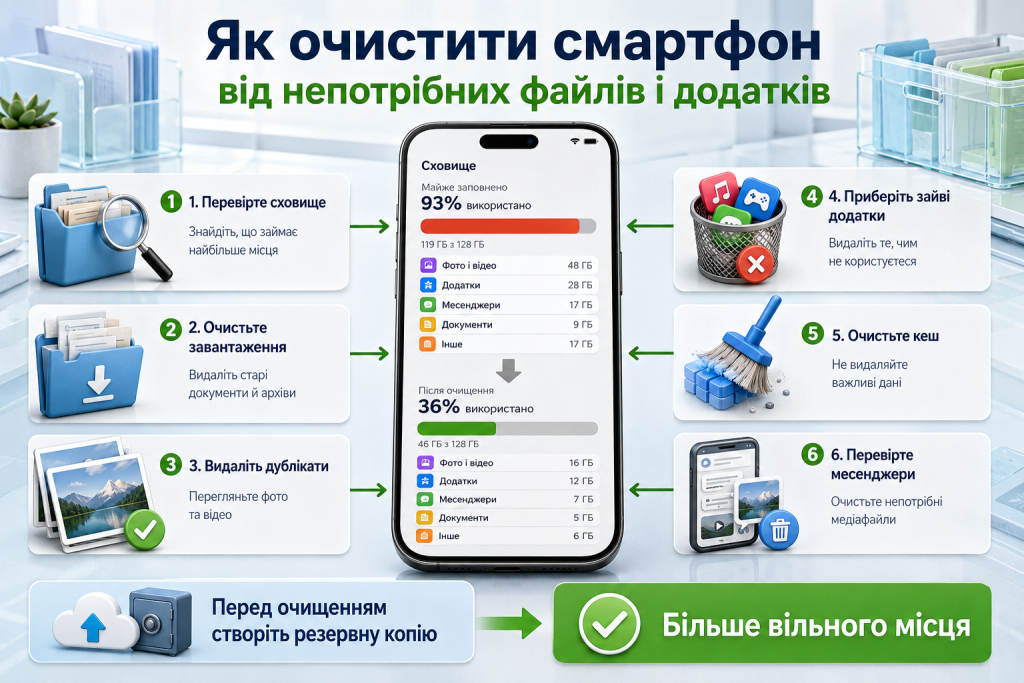
Перш ніж чистити, варто зрозуміти, де реально зникає місце. Більшість людей думають, що проблема у фотографіях — але це не завжди так.
Типова картина розподілу пам’яті на смартфоні після двох років використання:
- фото і відео: 30–60% від зайнятого місця. Відео займають непропорційно багато — одна хвилина запису у 4K це 300–400 МБ;
- додатки і їх дані: 20–40%. Ігри можуть займати від 2 до 20 ГБ кожна. Месенджери накопичують медіафайли роками;
- кеш системи і додатків: 5–15%. Невидимі тимчасові файли, які система створює автоматично;
- завантажені файли: 5–20%. Документи, музика, відео з месенджерів, які завантажили один раз і забули;
- системні файли і ОС: фіксований розмір, залежить від версії та виробника.
Перевірте розподіл пам’яті на вашому смартфоні:
- iPhone: Налаштування → Основні → Сховище iPhone;
- Android: Налаштування → Пам’ять або Зберігання.
Тут видно, що реально займає місце і з чого починати очищення.
Кеш: що це і чи варто його чистити
Кеш — це тимчасові файли, які додатки зберігають для прискорення роботи. Браузер кешує сторінки, щоб відкривати їх швидше. Instagram завантажує фото заздалегідь. YouTube зберігає частини відео для плавного відтворення.
Кеш корисний поки є місце. Коли місця немає — він стає проблемою.
Очищення кешу на Android
Android дозволяє очистити кеш кожного додатка окремо:
- Відкрийте Налаштування → Додатки.
- Виберіть додаток, що займає багато місця.
- Натисніть «Сховище» → «Очистити кеш».
Це не видаляє дані додатка — логін, налаштування і прогрес у іграх залишаться. Видаляються тільки тимчасові файли.
Найбільші кандидати на очищення кешу: браузер Chrome або Firefox, Instagram, TikTok, YouTube, Telegram і будь-які ігри з великою кількістю контенту.
Очищення кешу на iOS
Apple не дає прямого доступу до кешу додатків. Але є два способи:
- у браузері Safari: Налаштування → Safari → Очистити історію та дані сайтів;
- для інших додатків: видалення і повторне встановлення очищає кеш повністю. Дані акаунта при цьому зберігаються через хмарну синхронізацію.
«Кеш — це не сміття, яке треба чистити щодня. Це корисний буфер, який прискорює роботу. Чистіть його тільки коли реально не вистачає місця або додаток поводиться дивно.»
Дублікати фото і непотрібні відео
Фотографії і відео — найчастіший «пожирач» пам’яті. Особливо якщо ви фотографуєте серіями або знімаєте відео у 4K.
Де шукати дублікати
iPhone автоматично знаходить дублікати фото з iOS 16: Фото → Альбоми → Дублікати. Тут показані ідентичні або майже ідентичні знімки, які можна об’єднати в кілька натискань.
На Android вбудованого інструменту для пошуку дублікатів зазвичай немає. Допомагають сторонні додатки — Google Photos має базову функцію пошуку схожих фото, а спеціалізовані додатки типу Duplicate Photos Fixer роблять це точніше.
Що ще забирає місце у галереї
Окрім дублікатів, у галереї накопичуються:
- скриншоти, які зробили один раз і забули — перегляньте альбом скриншотів і видаліть все зайве;
- відео з месенджерів — Telegram, WhatsApp і Viber зберігають усі отримані відео автоматично. Вимкніть автозавантаження медіа в налаштуваннях кожного месенджера;
- серійні знімки — iPhone і Android знімають по 10–20 кадрів при утриманні кнопки. Залиште кращий, решту видаліть;
- фото з переглядів у месенджерах — деякі додатки зберігають у галерею фото, надіслані вам в чаті.
Непотрібні додатки: знайти і видалити
Додатки займають місце не тільки самі по собі — їх дані, кеш і завантажений контент накопичуються місяцями.
Як знайти кандидатів на видалення:
- на iPhone: Налаштування → Основні → Сховище iPhone → список додатків відсортований за розміром. Відразу видно, які займають найбільше місця і коли востаннє використовувалися;
- на Android: Налаштування → Додатки → сортування за розміром.
Ігри — головні кандидати на видалення. Genshin Impact, Call of Duty Mobile і подібні тайтли займають 5–20 ГБ кожна. Якщо не грали більше місяця — сміливо видаляйте. Прогрес зберігається в акаунті і відновиться при повторній установці.
Що ще варто переглянути:
- додатки, які встановили «спробувати» і більше не відкривали;
- дублюючі програми — два браузери, два фоторедактори, два файлових менеджери;
- заводські додатки виробника, які не використовуєте — на деяких Android їх можна вимкнути, навіть якщо не можна видалити.
«Один невидалений додаток на 4 ГБ з місяцями нечитаних сповіщень — це не просто витрата місця. Це витрата оперативної пам’яті і фонові процеси, які гальмують телефон навіть коли він лежить на столі.»
Інструменти очищення в iOS та Android
Вбудовані інструменти iOS
Apple пропонує кілька корисних функцій для управління місцем:
- Offload Unused Apps (Вивантаження невикористовуваних програм): iOS автоматично видаляє рідко використовувані додатки, зберігаючи їх дані. При наступному відкриванні додаток завантажується знову. Вмикається в Налаштування → Основні → Сховище iPhone;
- рекомендації зі звільнення місця: у тому самому розділі iOS показує конкретні пропозиції — переглянути великі листування, видалити дублікати фото, вивантажити невикористовувані ігри;
- перегляд і видалення великих файлів: у Сховище iPhone → прокрутіть вниз до списку додатків. Натисніть на будь-який — побачите розмір додатка і його документів окремо.
Вбудовані інструменти Android
На Android інструменти очищення залежать від виробника:
- Google Files (Файли від Google): безкоштовний додаток від Google, який знаходить дублікати, великі файли, тимчасові файли і пропонує їх видалити. Найкращий безкоштовний варіант для більшості Android-смартфонів;
- Samsung Device Care: на смартфонах Samsung є вбудований розділ «Догляд за пристроєм» у налаштуваннях, де можна очистити пам’ять і оптимізувати систему одним натисканням;
- MIUI Cleaner на Xiaomi: вбудований інструмент очищення в оболонці MIUI з функцією пошуку сміттєвих файлів.
Чого варто уникати:
- сторонніх «оптимізаторів» і «прискорювачів» від невідомих розробників — більшість із них самі є рекламним ПЗ, яке збирає дані і показує рекламу;
- додатків, що обіцяють «очистити RAM одним натисканням» — це не тільки марно, а й шкідливо для продуктивності.
Хмарне зберігання як системне вирішення проблеми
Очищення телефону вирішує проблему один раз. Хмарне зберігання вирішує її назавжди.
Основні варіанти хмарного зберігання:
| Сервіс | Безкоштовно | Платно | Для кого |
|---|---|---|---|
| Google Photos | 15 ГБ (спільно з Drive) | від $3/місяць за 100 ГБ | Android-користувачі |
| iCloud | 5 ГБ | від $1/місяць за 50 ГБ | iPhone-користувачі |
| Google Drive | 15 ГБ | від $3/місяць за 100 ГБ | Документи і файли |
| Dropbox | 2 ГБ | від $12/місяць за 2 ТБ | Робочі файли |
| OneDrive | 5 ГБ | від $2/місяць за 100 ГБ | Windows-користувачі |
Як налаштувати автоматичне резервне копіювання фото
На iPhone: Налаштування → Apple ID → iCloud → Фото → увімкніть «Фото iCloud» і «Оптимізація сховища iPhone». Телефон автоматично завантажить повнорозмірні фото в хмару і залишить на пристрої менші версії.
На Android: відкрийте Google Фото → профіль → Налаштування фото → Резервна копія → увімкніть. При підключенні до Wi-Fi фото автоматично завантажуються в хмару.
Після налаштування резервного копіювання можна видалити фото з телефону і мати до них доступ через додаток у будь-який момент. Це найефективніший спосіб звільнити десятки гігабайт без втрати контенту.
Регулярне очищення смартфона — це 15–20 хвилин раз на кілька місяців. Налаштоване хмарне зберігання — це рішення, яке автоматично підтримує порядок без вашої участі. Поєднання обох підходів дає результат, після якого телефон знову відчувається швидким і вільним.