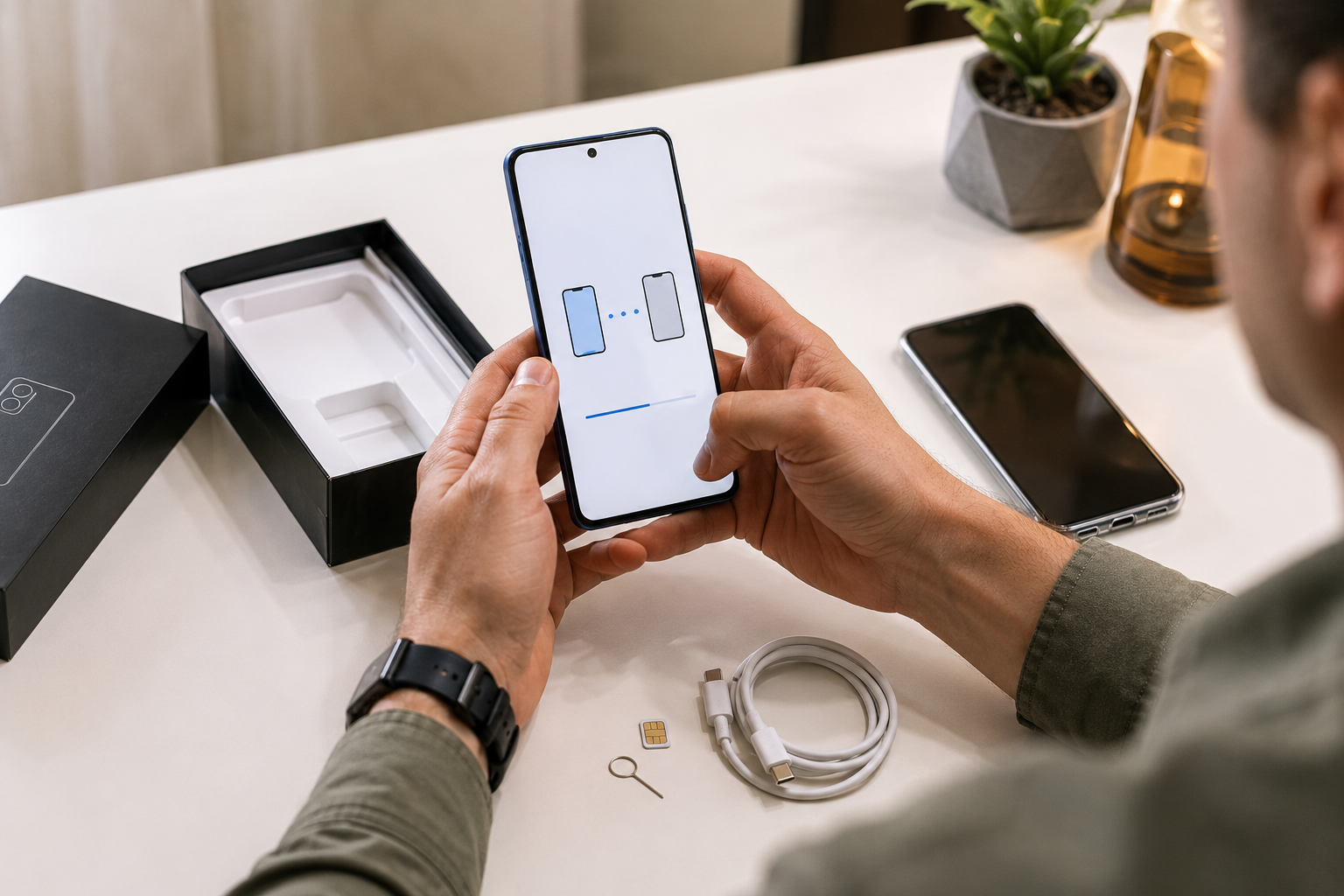
Коробку розпаковано, плівку знято, а далі екран пропонує обрати мову — і на цьому впевненість зазвичай закінчується. Половина людей просто тисне «Далі» на всіх екранах, а потім місяцями живе з чужими налаштуваннями, зайвими сповіщеннями та половиною втрачених фото. Годину, витрачену на старті, потім не доводиться надолужувати тижнями. Розберемо весь процес по кроках, від першого увімкнення до останніх штрихів приватності.
Перший запуск нового смартфона
Перше вмикання краще робити вдома, у спокійній обстановці та поруч із розеткою.
Заряду з коробки зазвичай близько 50%, і цього вистачає на базові кроки. Проте перенесення даних та завантаження застосунків добряче з’їдають батарею, тому кабель варто тримати під рукою.
Обов’язково підключіться до домашнього Wi-Fi. Мобільний трафік на цьому етапі витрачається десятками гігабайтів, особливо коли з хмари підтягуються фото за кілька років.
Що перевірити ще до налаштування
Кілька хвилин на огляд апарата рятують від довгих суперечок із продавцем згодом.
Огляньте корпус і екран під яскравим світлом, перевірте роботу динаміків, мікрофона та обох камер. Звірте IMEI на коробці з тим, що показує сам телефон у налаштуваннях.
Окремо перевірте, чи не прив’язаний апарат до чужого акаунта. Якщо пристрій просить пароль від невідомого профілю, користуватися ним не вийде, і це прямий шлях повертати покупку.
Техніка не прощає поспіху на старті: усе, що пропустили на першому екрані, згодом доводиться шукати в глибині меню.
Після цього можна спокійно рухатися далі й братися за перенесення інформації.
Перенесення даних зі старого телефона
Спосіб залежить від того, між якими системами ви переїжджаєте.
| Напрямок | Інструмент | Що зазвичай не переїжджає |
|---|---|---|
| Android на Android | кабель або фірмова утиліта виробника | платіжні картки, деякі паролі |
| iPhone на iPhone | Швидкий початок або копія iCloud | дані окремих банківських програм |
| Android на iPhone | Move to iOS | покупки в Google Play, чати месенджерів |
| iPhone на Android | фірмові застосунки Google або виробника | листування iMessage, підписки Apple |
Перед стартом зробіть свіжу резервну копію на старому апараті. Копія тижневої давнини означає втрачені фото та повідомлення за останні дні.
Месенджери переносяться окремо: WhatsApp, Telegram і Viber мають власні механізми резервного копіювання, і про них система під час переїзду не нагадує.
Налаштування акаунта та синхронізації
Акаунт Google або Apple ID — це фундамент, від якого залежить робота решти функцій.
- Увійдіть в основний акаунт, яким користуєтеся щодня, а не в новостворений.
- Увімкніть синхронізацію контактів, календаря та нотаток.
- Налаштуйте резервне копіювання фото в хмару та перевірте, скільки місця залишилося.
- Перевірте, чи відновилися паролі з менеджера, і додайте відсутні вручну.
- Прив’яжіть функцію пошуку пристрою, поки телефон точно у вас у руках.
- Вимкніть автоматичне завантаження всіх старих застосунків, щоб не тягнути мотлох на новий апарат.
Останній пункт особливо приємний: чистий телефон без десятка забутих ігор працює швидше і не засипає сповіщеннями.
Які додатки встановити першими
Базовий набір закриває більшість повсякденних задач, а решту краще додавати за потребою.
- месенджери, якими реально користуєтеся щодня;
- банківські застосунки та Дія для документів;
- менеджер паролів, якщо ви його ведете;
- навігація з офлайн-картами міста;
- застосунок для нотаток і списків;
- програма виробника для оновлення прошивки та аксесуарів.
Передвстановлені програми від виробника варто переглянути окремо: частину з них можна видалити, а решту хоча б відключити, щоб вони не висіли у фоні.
Як не захламити пам’ять з перших днів
Новий апарат заповнюється швидше, ніж здається, і винні тут не фото, а фонові дані.
Одразу задайте в налаштуваннях камери розумну якість запису: години відео в 4K з’їдають десятки гігабайтів за місяць. Кеш месенджерів обмежте через їхні власні налаштування, інакше Telegram спокійно займе 20‒30 ГБ старими стікерами та відео з чатів.
Перевірте також, куди складаються завантаження. Папка Downloads роками збирає документи, які відкривали один раз, тому раз на квартал туди варто зазирати.
Безпека і конфіденційність з першого дня
Захист зручніше налаштувати одразу, поки на телефоні ще немає купи чутливих даних.
Поставте пароль щонайменше з шести цифр, а краще буквено-цифровий, і лише потім додавайте відбиток чи розпізнавання обличчя. Біометрія працює як швидкий доступ, але основою залишається саме код.
Пройдіться по дозволах застосунків. Програма для редагування фото не потребує мікрофона, а гра не має причин знати вашу геолокацію цілодобово.
Приватність налаштовується один раз, а працює щодня, тихо і непомітно для власника.
Окремо увімкніть двофакторну автентифікацію для основного акаунта та перевірте, щоб сповіщення з банківських програм не показували суми на заблокованому екрані.
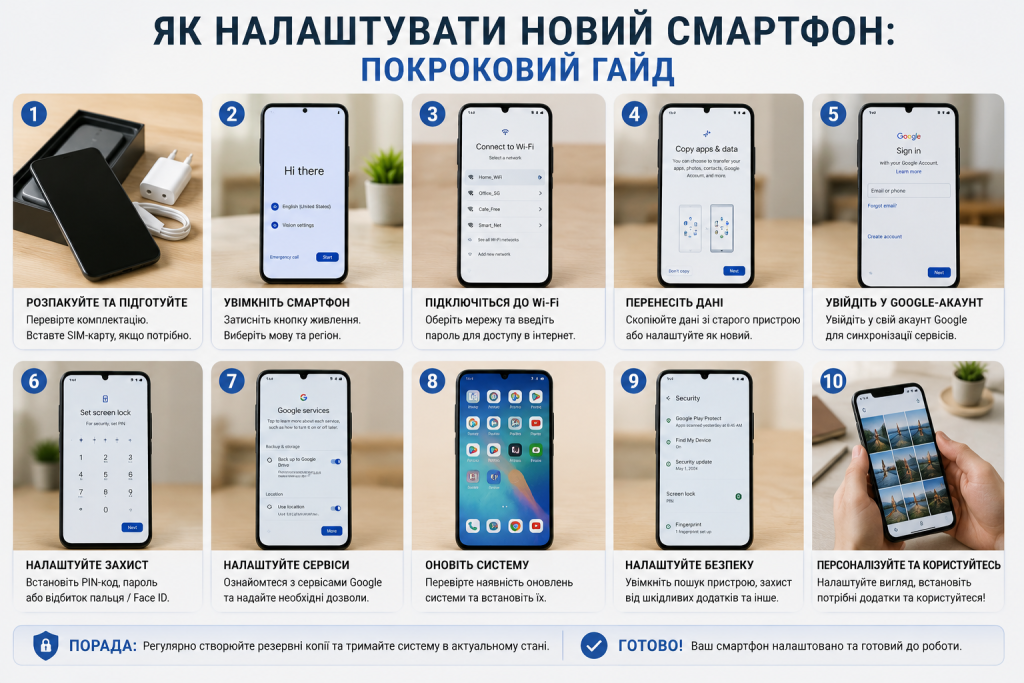
Оновлення системи та фінальні штрихи
Свіжий апарат із магазину майже завжди має прошивку піврічної давнини.
Зайдіть в оновлення системи вручну: пакет може важити кілька гігабайтів і встановлюється частинами. Разом із ним підтягуються патчі безпеки, які закривають відомі вразливості.
Далі варто пройтися по дрібницях, які роблять користування комфортним: розмір шрифту, яскравість і нічний режим, швидкі перемикачі в шторці, автоповорот екрана. Окремо налаштуйте сповіщення, залишивши звук лише для дійсно важливих застосунків.
Що зробити протягом першого тижня
Частина речей проявляється лише в реальному використанні, тому цей етап не варто пропускати.
Простежте за витратою заряду в статистиці батареї: там одразу видно програму, яка не дає телефону спати. Перевірте якість зв’язку в місцях, де буваєте щодня, і збережіть чек із гарантійним талоном у зручному місці.
Якщо щось у роботі апарата насторожує, розібратися краще в перші дні, поки діє право на повернення.
Типові помилки при налаштуванні
Більшість проблем із новим апаратом виростає з кількох дрібниць на старті.
- вхід у нашвидкуруч створений акаунт замість основного;
- повне відновлення старої копії з усім накопиченим мотлохом;
- відмова від пароля на користь самої лише біометрії;
- згода на всі дозволи підряд під час першого запуску застосунків;
- вимкнення автооновлень заради економії трафіку;
- перенесення даних без свіжої резервної копії на старому телефоні.
Найдорожча з них — остання: відновити фото та листування після скидання старого апарата вже неможливо.
Ще одна поширена ситуація стосується SIM-карти. Якщо переходите на eSIM, спершу переконайтеся, що оператор підтримує перенесення номера, і лише потім прощайтеся зі старим апаратом.
Головне про налаштування смартфона
Питання про те, що зробити після покупки телефона, зводиться до чотирьох речей: перенести дані без втрат, увійти у свій акаунт, закрити базову безпеку та оновити систему. Решта — це вже смаки та звички.
Витратьте на це один спокійний вечір, і наступні два роки телефон працюватиме так, як зручно саме вам, а не так, як задумав виробник за замовчуванням.