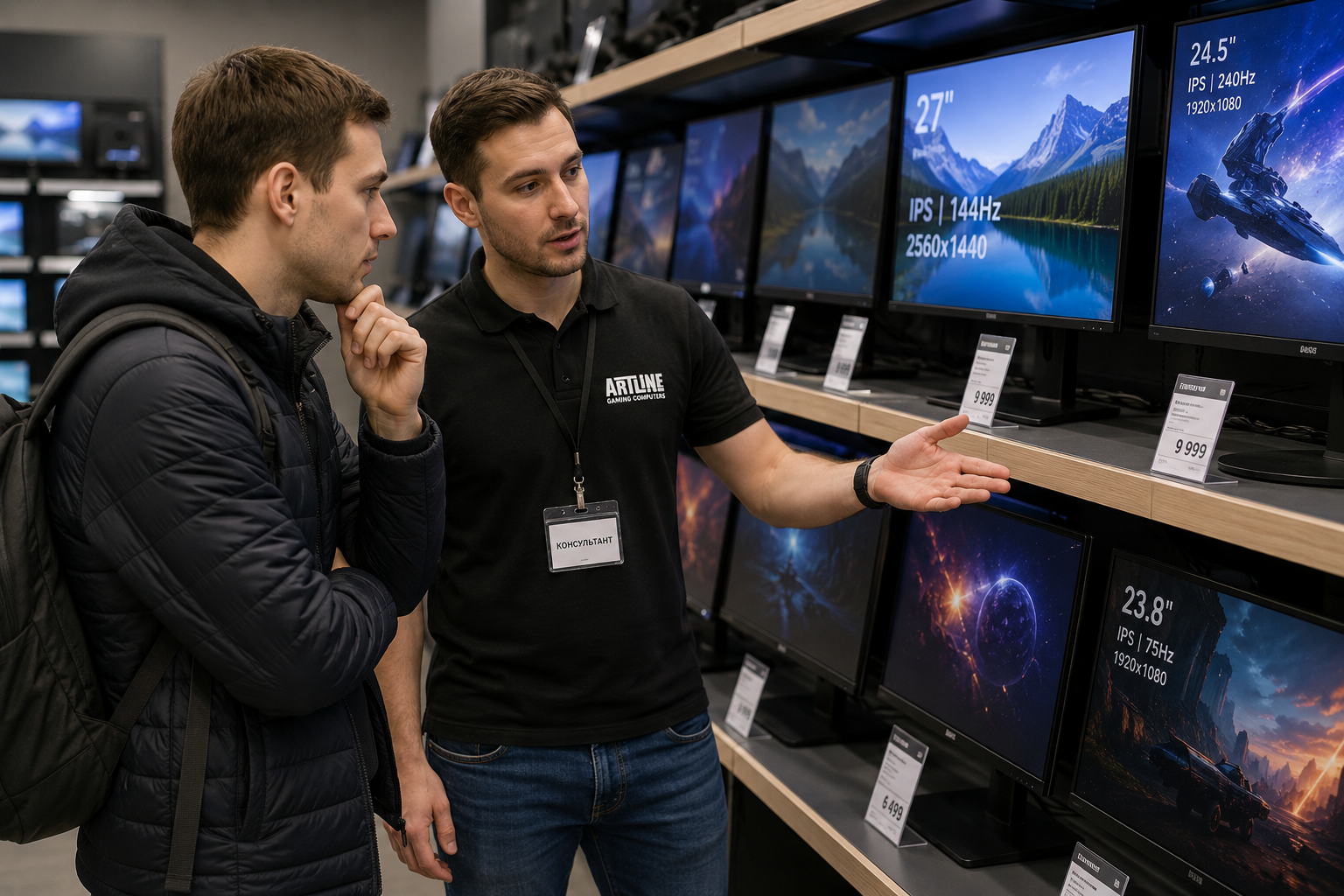
Монітор — єдиний компонент комп’ютера, на який ви дивитеся весь час. Потужна відеокарта без хорошого монітора — це як дорогий кінотеатр із поганим екраном. При цьому вибір монітора часто відкладають на останнє і беруть перший-ліпший варіант у бюджеті. Розберемо, на що дивитися і як не помилитися.
Розмір і роздільна здатність: що обрати
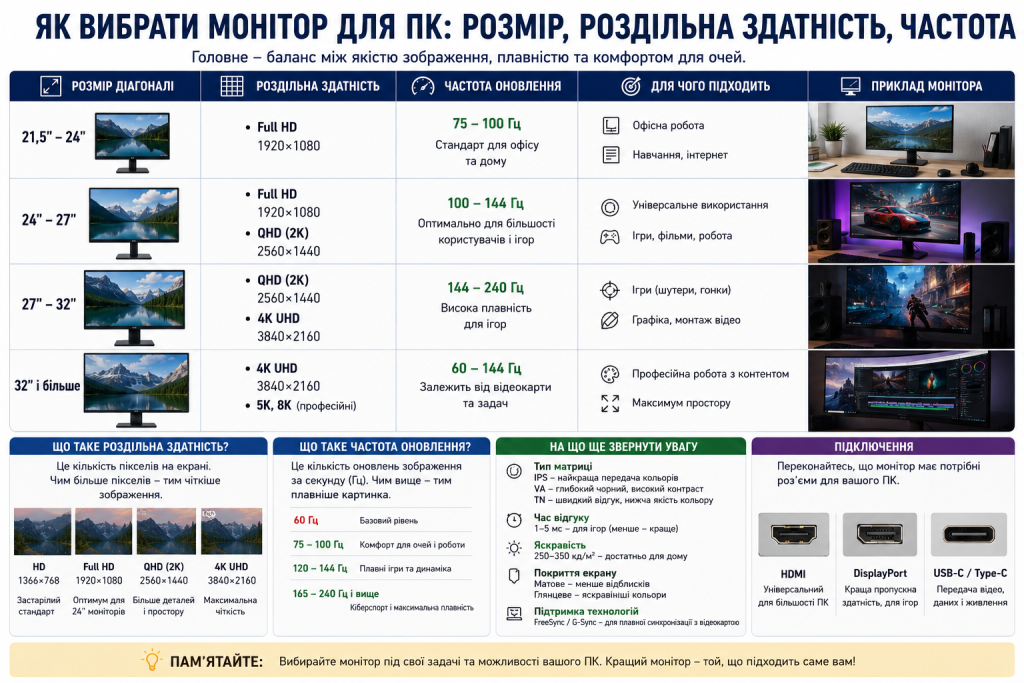
Розмір і роздільна здатність нерозривно пов’язані. Великий екран із низькою роздільною здатністю дає розмите зображення. Маленький екран із 4K — занадто дрібний текст без масштабування.
Оптимальні поєднання розміру і роздільної здатності
Є кілька перевірених комбінацій, які дають комфортну щільність пікселів:
| Розмір | Роздільна здатність | Щільність пікселів | Для чого |
|---|---|---|---|
| 24″ | 1920×1080 (FHD) | ~92 PPI | Базовий офісний монітор |
| 27″ | 2560×1440 (QHD) | ~109 PPI | Оптимум для роботи і ігор |
| 27″ | 3840×2160 (4K) | ~163 PPI | Дизайн, фото, точна робота |
| 32″ | 2560×1440 (QHD) | ~92 PPI | Великий екран для роботи |
| 32″ | 3840×2160 (4K) | ~138 PPI | Великий 4K для творчої роботи |
| 34″+ | 3440×1440 (UWQHD) | ~109 PPI | Ультраширокий для продуктивності |
27 дюймів із роздільною здатністю 1440p — найпопулярніший вибір у 2026 році для більшості сценаріїв. Він дає комфортну щільність пікселів, широкий вибір моделей і збалансовану ціну.
Коли варто 4K
4K монітор виправданий, якщо:
- ви займаєтеся фотообробкою або відеомонтажем і потрібна точна передача деталей;
- хочете великий 32-дюймовий монітор без розмитості пікселів;
- відеокарта достатньо потужна для роботи або ігор у 4K.
4K для ігор у 2026 році вимагає відеокарту класу RTX 5070 або вище для стабільних 60+ FPS у сучасних тайтлах. Без такого GPU 4K-монітор для ігор — нераціональна витрата.
Типи матриць: IPS, VA і TN
Матриця визначає кольори, кути огляду і час відгуку. Це один із найважливіших параметрів, але його часто недооцінюють при виборі.
IPS матриця
IPS — найпоширеніший тип для робочих моніторів і більшості ігрових моделей середнього і топового класу. Відмінна кольоропередача, широкі кути огляду до 178 градусів без спотворення кольорів, стабільна яскравість.
IPS підходить для:
- роботи з графікою, фото і відео де точність кольору критична;
- офісної роботи і навчання;
- ігор, де якість картинки важливіша за максимальний відгук.
Мінус IPS — відносно низький контраст (зазвичай 1000:1) і ефект «IPS glow» — незначне підсвічування кутів на темному фоні.
VA матриця
VA дає найкращий контраст серед трьох типів — від 3000:1 до 6000:1 і вище. Чорний колір дійсно чорний, а не темно-сірий як на IPS. Це робить VA ідеальним для перегляду фільмів і темних інтер’єрів у іграх.
Мінуси VA: гірші кути огляду порівняно з IPS, можливий ефект «ghosting» при динамічних сценах у іграх через вищий час відгуку.
TN матриця
TN — найшвидша матриця за часом відгуку, до 0,5 мс. Саме тому TN досі використовується в топових ігрових моніторах для кіберспорту, де кожна мілісекунда має значення.
Але ціна за швидкість — найгірша кольоропередача і вузькі кути огляду. Подивіться на TN-монітор під кутом 45 градусів — кольори одразу спотворяться.
«IPS — це баланс, VA — це контраст, TN — це швидкість. Вибирайте матрицю під свою задачу, а не за брендом або ціною.»
Частота оновлення: 60, 144 і 240 Гц
Частота оновлення — кількість разів на секунду, коли монітор оновлює зображення. Вимірюється в герцах (Гц).
60 Гц
60 Гц — базовий стандарт, якого достатньо для офісної роботи, перегляду відео і нединамічних жанрів ігор. Якщо ПК використовується переважно для документів, браузера і відеодзвінків — переплачувати за вищу частоту немає сенсу.
144 Гц
144 Гц — найпопулярніший вибір для ігрового монітора у 2026 році. Різниця між 60 і 144 Гц помітна одразу і безповоротно — після 144 Гц повертатися на 60 Гц некомфортно навіть у звичайній роботі.
При 144 Гц курсор і скролінг рухаються плавніше, ігри відчуваються природніше, а швидкі сцени виглядають чіткіше без розмиття.
240 Гц і вище
240 Гц і 360 Гц — для серйозних кіберспортсменів у шутерах і файтингах, де реакція на долі секунди має значення. Різниця між 144 і 240 Гц помітна, але вже значно менше, ніж між 60 і 144 Гц.
Для більшості гравців 240 Гц — надмірність. Але якщо граєте в Counter-Strike 2, Valorant або Apex Legends на серйозному рівні — це виправдана інвестиція.
Вимоги до відеокарти зростають разом із частотою:
- 60 FPS для 60 Гц монітора — базова відеокарта справляється в більшості ігор.
- 144 FPS для 144 Гц — потрібна відеокарта середнього класу RTX 4060 або вище.
- 240 FPS для 240 Гц — RTX 4070 і вище для сучасних ігор у 1080p.
G-Sync і FreeSync: що це і чи потрібно
G-Sync від NVIDIA і FreeSync від AMD — технології синхронізації частоти оновлення монітора з кількістю кадрів відеокарти. Вони усувають «розрив кадру» (screen tearing) і роблять картинку плавнішою при нестабільному FPS.
«G-Sync і FreeSync не додають FPS — вони роблять наявні кадри плавнішими. Якщо ваша відеокарта стабільно дає 144 FPS — ефект менш помітний. Якщо FPS скаче від 60 до 120 — різниця відчутна.»
Що вибрати:
- NVIDIA відеокарта — шукайте монітор із G-Sync Compatible або повноцінним G-Sync модулем;
- AMD відеокарта — FreeSync, який підтримується більшістю сучасних моніторів безкоштовно;
- більшість сучасних моніторів із FreeSync сумісні з G-Sync через підтримку VESA AdaptiveSync.
HDR: що це дає і коли важливо
HDR (High Dynamic Range) розширює діапазон яскравості між найтемнішими і найсвітлішими ділянками зображення. На якісному HDR-моніторі деталі видно і в тінях, і на яскравих ділянках одночасно.
Але між «підтримкою HDR» і реальним HDR — велика різниця:
- DisplayHDR 400 — мінімальна сертифікація. Ефект від HDR мінімальний, часто непомітний;
- DisplayHDR 600 — помітний ефект, прийнятно для більшості користувачів;
- DisplayHDR 1000 і вище — реальний HDR із відчутним покращенням картинки.
Монітори з DisplayHDR 400 коштують дешевше, але «підтримка HDR» у них — переважно маркетингова позначка. Якщо HDR важливий — беріть мінімум DisplayHDR 600 і перевіряйте реальну піакову яскравість від 600 нit.
Монітор для роботи проти ігрового монітора
Різниця між робочим і ігровим монітором менш очевидна, ніж здається:
- ігровий монітор: висока частота оновлення, низький час відгуку, G-Sync або FreeSync, часто агресивний дизайн із підсвічуванням;
- робочий монітор: точна кольоропередача, широкі кути огляду, матова поверхня для комфортної роботи при денному освітленні, часто більше портів USB.
Хороший IPS монітор із 144 Гц і 1440p однаково добре підходить і для роботи, і для ігор. Немає сенсу купувати окремий монітор для кожної задачі, якщо один пристрій закриває обидві.
Вибирайте монітор виходячи з реальних задач і можливостей відеокарти — тоді вкладені гроші дадуть максимальний результат і ви не пожалкуєте про вибір через рік.