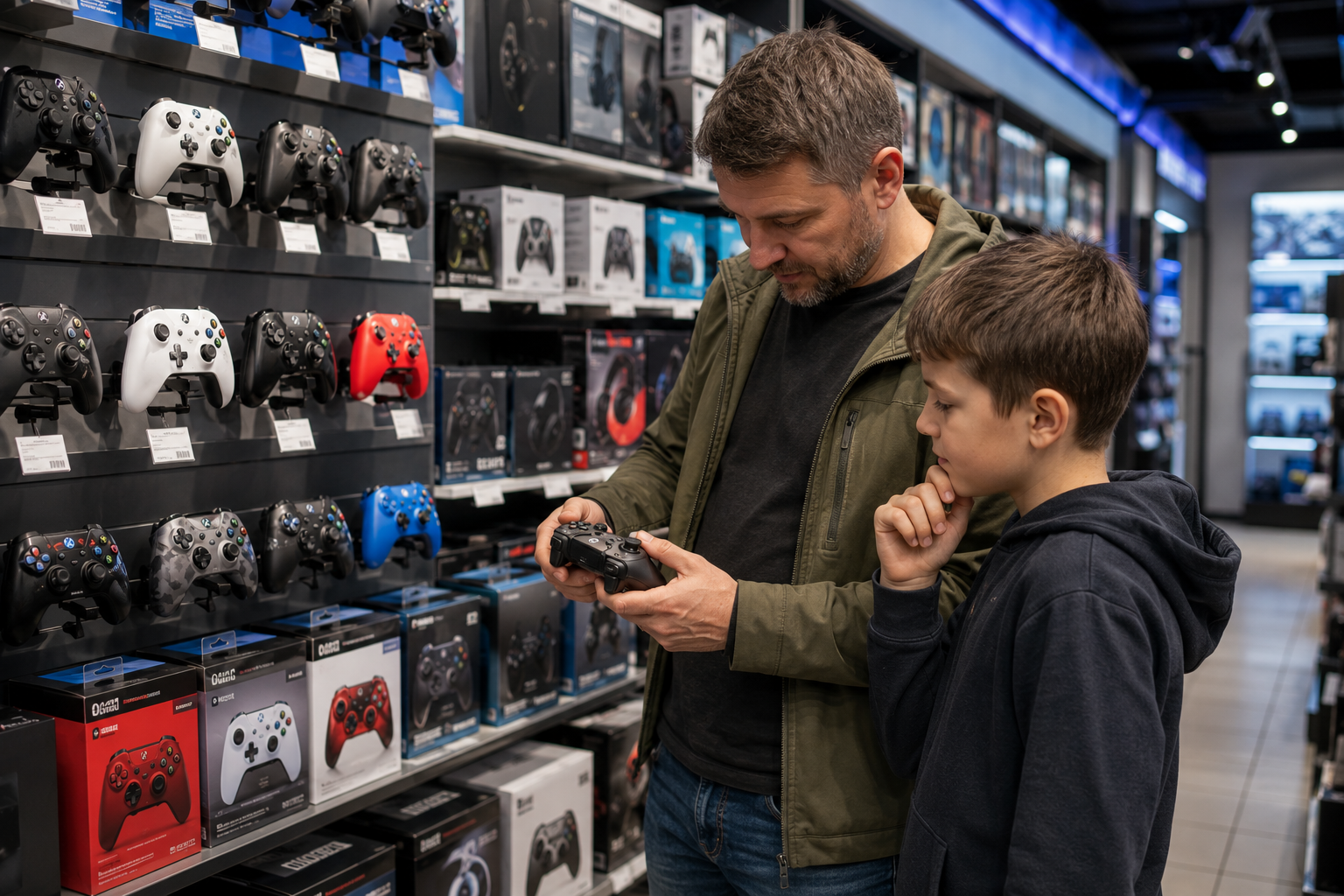
Деякі ігри на ПК просто не створені для миші і клавіатури. Платформери, файтинги, гонки, пригодницькі ігри з відкритим світом — у всіх них геймпад дає природніше і приємніше керування. Але серед десятків моделей від різних виробників легко розгубитися. Розберемо, що насправді важливо при виборі.
Бездротовий чи дротовий геймпад для ПК
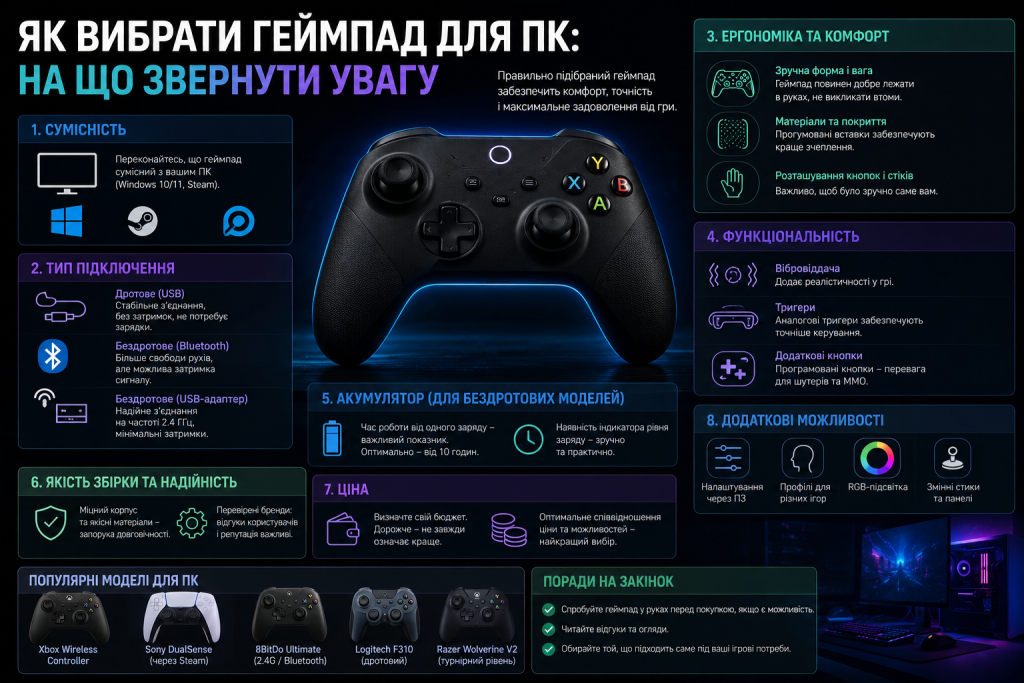
Перше питання, яке виникає при виборі — підключення. І тут немає однозначної відповіді: обидва варіанти мають реальні переваги.
Дротовий геймпад
Дротовий геймпад підключається через USB і не потребує акумулятора. Він завжди готовий до роботи, не розряджається в найцікавіший момент і не має затримки сигналу.
Переваги дротового підключення:
- нульова затримка між дією і реакцією в грі;
- не потрібно думати про заряд акумулятора;
- дешевший за бездротовий аналог тієї ж якості;
- підключив і грай — без налаштування Bluetooth або донгла.
Мінус очевидний — дріт. При грі на дивані або з великої відстані від монітора він обмежує свободу рухів і може заплутуватися.
Бездротовий геймпад
Бездротовий геймпад дає свободу пересування і чистий стіл без кабелів. Для гри на великому телевізорі з дивана — це єдиний комфортний варіант.
Більшість сучасних бездротових геймпадів підключаються або через Bluetooth, або через власний USB-донгл. Донгл зазвичай дає стабільніший сигнал і меншу затримку, ніж Bluetooth.
«Для гри за столом різниця між дротовим і бездротовим геймпадом мінімальна. Для гри на дивані перед телевізором бездротовий — єдиний розумний вибір.»
| Параметр | Дротовий | Бездротовий |
|---|---|---|
| Затримка | Мінімальна | Мала (донгл) або помітна (Bluetooth) |
| Автономність | Не потрібна | 8–40 годин залежно від моделі |
| Ціна | Нижча | Вища |
| Зручність | Обмежена дротом | Повна свобода |
| Підключення | USB | Bluetooth або USB-донгл |
Підтримка платформ і сумісність із ПК
Не кожен геймпад однаково добре працює на ПК. Сумісність — важливий параметр, про який часто забувають при покупці.
Xbox контролер
Xbox Wireless Controller — еталон сумісності з ПК. Windows нативно підтримує Xbox-контролери без жодних додаткових драйверів. Більшість ігор у Steam автоматично розпізнають його і показують підказки з Xbox-кнопками.
Це особливо важливо для ігор, які не мають налаштувань кнопок вручну — з Xbox-контролером вони просто працюють правильно з першого запуску.
PlayStation DualSense
DualSense — контролер від PS5 — також підтримується на ПК, але з нюансами. Через Bluetooth або USB він визначається як геймпад, але в більшості ігор підказки показуватимуть Xbox-кнопки, а не PlayStation.
Повна підтримка DualSense із адаптивними тригерами і тактильною вібрацією на ПК є тільки в іграх, які спеціально оптимізовані під нього — наприклад, у деяких ексклюзивах Sony, що вийшли на ПК.
Для налаштування DualSense на ПК часто потрібне стороннє ПЗ — DS4Windows або Steam Input. Це не складно, але вимагає кількох хвилин налаштування.
Сторонні геймпади
Такі бренди як 8BitDo, Razer, Logitech і PowerA пропонують геймпади із хорошою сумісністю з ПК. 8BitDo особливо популярний серед любителів ретро-ігор і емуляторів завдяки підтримці різних режимів підключення і компактним форм-факторам.
Ергономіка і розмір: чому це важливіше за характеристики
Геймпад тримаєш у руках годинами — і якщо він незручний, жодні характеристики цього не виправлять.
Розмір і форма
Геймпади бувають трьох умовних розмірів:
- Повнорозмірні — Xbox Wireless Controller, DualSense, GameSir T4 Pro. Підходять для рук середнього і великого розміру. Комфортні для тривалих ігрових сесій.
- Компактні — 8BitDo Lite, деякі моделі PowerA. Підходять для менших рук або для гравців, яким важлива мобільність.
- Про-контролери — Xbox Elite Series 2, Scuf Instinct. Більший розмір, додаткові кнопки на задній панелі, налаштовувані стіки і тригери.
Розташування лівого стіка і хрестовини різниться між Xbox і PlayStation: на Xbox лівий стік зверху, хрестовина знизу. На DualSense навпаки. Це питання звички — але якщо ви роками грали на одній платформі, зміна розкладки потребує часу на адаптацію.
Матеріал і текстура
Якісний геймпад має гумове або текстуроване покриття на рукоятках — він не ковзає у вологих руках при тривалій грі. Дешеві моделі з гладким пластиком стають слизькими після 30–40 хвилин.
«Геймпад, який незручно лежить у руці, зіпсує враження від найкращої гри. Ергономіка важливіша за будь-які технічні характеристики.»
Вібрація та адаптивні тригери
Класична вібрація
Більшість геймпадів мають два мотори вібрації — один у лівій рукоятці для низькочастотних ефектів, інший у правій для високочастотних. Це додає занурення в гру: вибухи, зіткнення, постріли відчуваються фізично.
Якість вібрації суттєво відрізняється між бюджетними і преміальними геймпадами. Дешеві мотори дають грубе одноманітне гудіння, якісні — чіткі і різноманітні відчуття.
Адаптивні тригери DualSense
Адаптивні тригери — унікальна функція DualSense від PS5. Тригери можуть змінювати опір залежно від ситуації в грі: тугіший натиск при натягуванні тятиви лука, вібрація при пострілі, опір при гальмуванні автомобіля.
На ПК адаптивні тригери повноцінно працюють тільки в іграх із підтримкою DualSense. Таких ігор поки небагато, але їх кількість зростає — особливо серед портів із PS5.
Тактильна вібрація DualSense
Окрім адаптивних тригерів, DualSense має систему тактильного зворотного зв’язку замість класичних моторів. Вона дає точніші і різноманітніші відчуття — наприклад, відчуття кроків по різних поверхнях або краплі дощу на екрані.
На ПК ця функція також залежить від підтримки конкретних ігор.
Xbox проти PlayStation контролера для ПК
Це головне питання для більшості покупців. Обидва контролери якісні — різниця в деталях і пріоритетах.
Xbox Wireless Controller підходить, якщо:
- хочете мінімум налаштувань і максимум сумісності з Windows і Steam;
- граєте в широкий каталог ігор без специфічних вимог до контролера;
- важлива нативна підтримка без стороннього ПЗ;
- вже маєте Xbox або плануєте грати на обох платформах.
DualSense підходить, якщо:
- цікавлять адаптивні тригери і тактильна вібрація в підтримуваних іграх;
- граєте в порти ексклюзивів PlayStation на ПК, де підтримка DualSense є нативною;
- готові витратити кілька хвилин на налаштування через DS4Windows або Steam Input;
- вже маєте PS5 і хочете один контролер для обох пристроїв.
Для більшості гравців на ПК Xbox Wireless Controller — простіший і зручніший вибір через нативну підтримку Windows. DualSense цікавий тим, хто хоче нові відчуття від тактильного зворотного зв’язку і готовий до додаткових налаштувань.
Найкращий геймпад для ПК — той, який зручно лежить у ваших руках і підтримує ігри, в які ви граєте. Витратьте кілька хвилин на порівняння ергономіки і сумісності — і вибір стане очевидним.