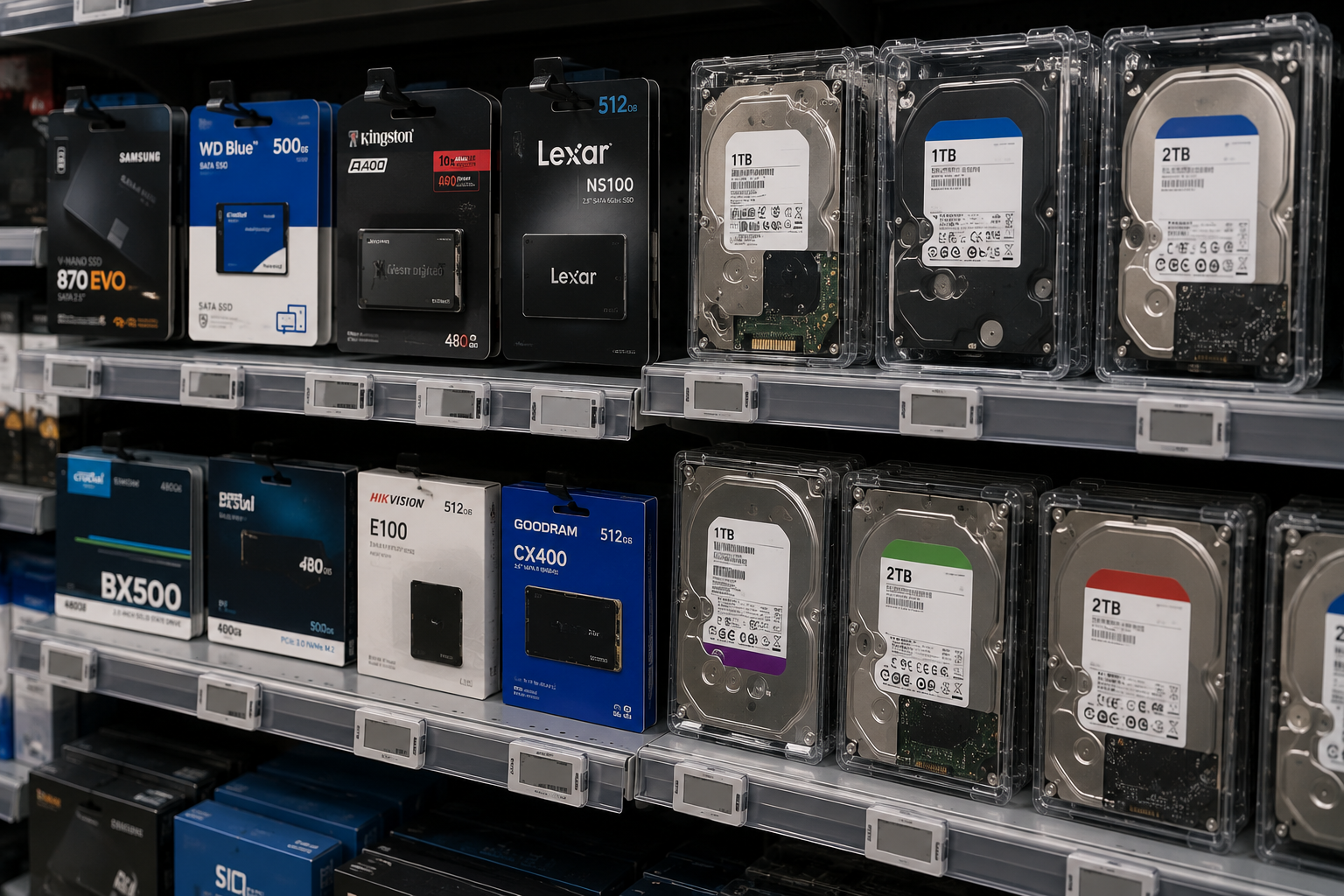
Якщо ноутбук завантажується хвилину і гальмує при відкритті програм — швидше за все, справа в накопичувачі. Заміна HDD на SSD перетворює повільний старий ноутбук на цілком бадьорий пристрій без жодних інших змін. Але що саме відрізняє ці два типи сховища і коли кожен із них доречний — розберемо докладно.
Принцип роботи SSD і HDD
Щоб зрозуміти різницю в характеристиках, варто спочатку зрозуміти, як кожен із накопичувачів працює фізично.
Як працює HDD
HDD (Hard Disk Drive) — це механічний пристрій. Всередині корпусу обертаються магнітні диски зі швидкістю 5400 або 7200 обертів на хвилину. Зчитувальна голівка рухається над поверхнею диска і записує або зчитує дані.
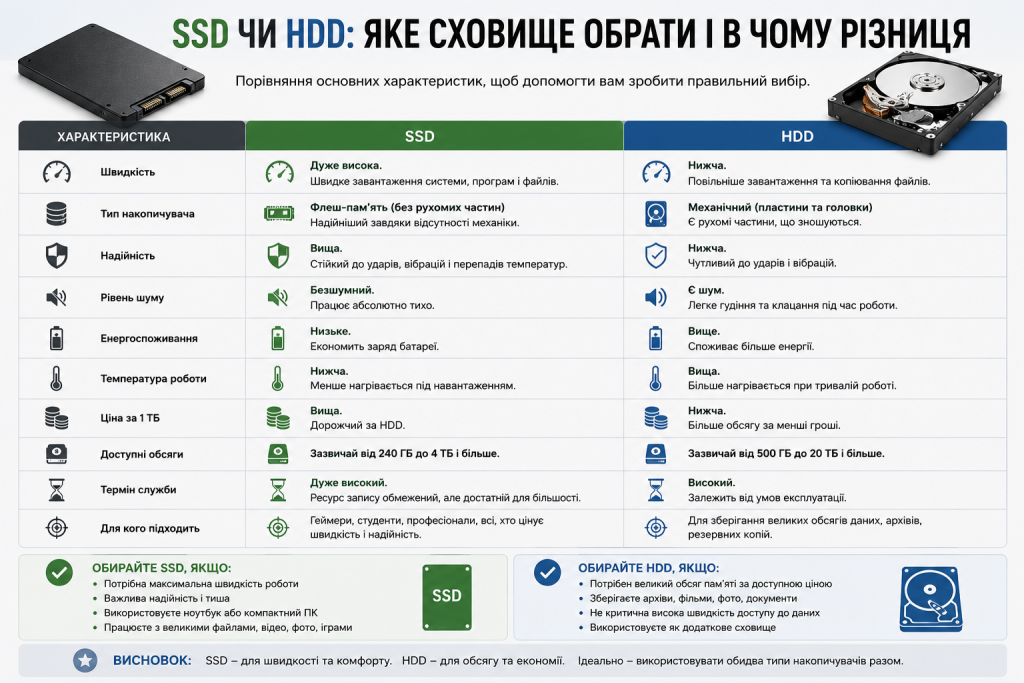
Механічна природа HDD визначає всі його характеристики: і швидкість, і шум, і чутливість до ударів. Голівка фізично переміщується до потрібної ділянки диска — і це займає час, який називається часом доступу.
Як працює SSD
SSD (Solid State Drive) — це флеш-пам’ять без жодних рухомих частин. Дані зберігаються в мікросхемах NAND-флеш, а контролер миттєво отримує доступ до будь-якої комірки пам’яті.
Відсутність механіки — ключова перевага SSD. Немає голівки, яка рухається, немає диска, який обертається. Час доступу до даних скорочується з мілісекунд до мікросекунд.
«Різниця між HDD і SSD схожа на різницю між бібліотекою, де потрібно фізично йти до полиці за книгою, і цифровою базою даних, де будь-який файл відкривається миттєво.»
Різниця між SSD і HDD у реальному використанні
Теорія — добре, але важливіше, як ця різниця відчувається щодня.
Швидкість
Це найвідчутніша різниця між накопичувачами:
| Операція | HDD (7200 об/хв) | SATA SSD | NVMe SSD |
|---|---|---|---|
| Завантаження Windows | 60–90 секунд | 10–15 секунд | 8–12 секунд |
| Відкриття браузера | 3–5 секунд | менше 1 секунди | менше 1 секунди |
| Копіювання 10 ГБ файлів | 3–5 хвилин | 30–60 секунд | 10–20 секунд |
| Швидкість читання | 80–160 МБ/с | до 550 МБ/с | до 7000 МБ/с |
Різниця між HDD і SATA SSD у щоденних задачах колосальна. Різниця між SATA SSD і NVMe SSD у більшості побутових сценаріїв менш відчутна — але проявляється при роботі з великими файлами.
Шум і вібрація
HDD шумить завжди, коли працює. Обертання дисків і рух голівки створюють характерний звук — від тихого гудіння до клацань при інтенсивному зверненні до даних. У тихому приміщенні або вночі це помітно.
SSD абсолютно безшумний. Жодних рухомих частин — жодного звуку. Це особливо важливо для ноутбуків, де накопичувач розташований близько до користувача.
Надійність і стійкість до ударів
HDD вразливий до ударів і струсів під час роботи. Голівка летить над поверхнею диска на відстані кількох нанометрів — удар може призвести до контакту голівки з диском і пошкодження даних. Ноутбук із HDD, який впав під час роботи, ризикує втратити дані.
SSD стійкий до фізичних впливів. Немає рухомих частин — немає ризику механічного пошкодження від удару або вібрації. Для ноутбука, який часто перевозять, це суттєва перевага.
Є нюанс щодо довговічності: SSD має обмежену кількість циклів запису. Але для домашнього або офісного використання цей ресурс вичерпується за 5–10 років — значно більше, ніж середній термін служби пристрою.
NVMe vs SATA SSD: коли різниця має значення
Серед SSD є два основних типи з’єднання, які суттєво відрізняються за швидкістю.
SATA SSD
SATA SSD підключається через той самий інтерфейс, що і HDD. Швидкість читання — до 550 МБ/с, запису — до 520 МБ/с. Для більшості побутових задач цього достатньо.
Форм-фактор: 2.5 дюйма для ноутбуків і ПК або M.2 SATA для більш компактного підключення.
NVMe SSD
NVMe SSD підключається через інтерфейс PCIe і використовує протокол NVMe, розроблений спеціально для флеш-пам’яті. Швидкість читання — від 2000 до 7000+ МБ/с залежно від покоління PCIe.
Форм-фактор: виключно M.2 або PCIe-карта для ПК.
Де NVMe реально відчутний:
- відеомонтаж із файлами у форматі 4K або RAW — зчитування великих файлів помітно швидше;
- компіляція великих проєктів у програмуванні;
- робота з великими базами даних;
- копіювання сотень гігабайт між накопичувачами.
Де різниця між SATA і NVMe непомітна:
- відкриття програм і браузера — обидва накопичувачі справляються миттєво;
- робота з документами і таблицями;
- перегляд відео і прослуховування музики;
- ігри — час завантаження рівнів майже однаковий.
«NVMe SSD у 5 разів швидший за SATA SSD на папері. Але якщо ви не монтуєте відео і не компілюєте код — ці 5 разів ви не відчуєте у щоденній роботі.»
Для більшості користувачів SATA SSD або базовий NVMe PCIe 3.0 — оптимальний вибір за співвідношенням ціни і реальної продуктивності.
Коли HDD ще актуальний у 2026 році
Попри всі переваги SSD, HDD не зник з ринку — і має конкретні ніші, де залишається виправданим вибором.
Ситуації, де HDD має сенс:
- великий архів даних: фото, відео, резервні копії — сотні гігабайт або терабайти за мінімальну ціну. HDD коштує в 5–8 разів дешевше за SSD того ж обсягу;
- зовнішній накопичувач для резервного копіювання, який не потребує швидкості;
- NAS (мережеве сховище) для домашнього або офісного архіву — HDD-масиви залишаються стандартом;
- другий накопичувач у ПК для зберігання медіафайлів, якщо основний диск — SSD.
Для системного диска ноутбука або ПК, на якому встановлена операційна система, HDD у 2026 році вже не виправданий. Різниця в швидкості настільки відчутна, що робота на HDD-системі порівняно з SSD сприймається як постійне очікування.
Мінімальна конфігурація, яка має сенс у 2026 році:
- SSD для операційної системи і програм — мінімум 256 ГБ, краще 512 ГБ.
- HDD для архіву і великих файлів — якщо потрібне дешеве місце для зберігання.
- Або один великий SSD на 1–2 ТБ — якщо хочеться простоти і немає потреби в терабайтах архіву.
Поради щодо вибору об’єму накопичувача
Об’єм — це другий за важливістю параметр після типу накопичувача.
Як обрати потрібний обсяг SSD:
- 256 ГБ: мінімум для комфортної роботи. Вистачить для ОС, базових програм і кількох ігор. Місце закінчиться через 1–2 роки активного використання;
- 512 ГБ: оптимальний варіант для більшості користувачів у 2026 році. Достатньо для роботи, навчання і розваг без постійного очищення диска;
- 1 ТБ: для тих, хто зберігає багато фото і відео, грає в ігри або працює з великими файлами. Комфортний запас на кілька років;
- 2 ТБ і більше: для відеомонтажерів, фотографів і тих, хто не хоче думати про місце на диску взагалі.
Важливо враховувати: операційна система Windows займає 20–40 ГБ, плюс системні файли, кеш і оновлення. На диску завжди має залишатися 15–20% вільного місця для нормальної роботи. Тому реальний корисний об’єм завжди менший за заявлений.
Накопичувач — одна з найпростіших і найефективніших модернізацій для будь-якого комп’ютера. Якщо ваш ноутбук або ПК досі працює на HDD — заміна на SSD дасть відчутний результат вже з першого запуску після встановлення.